Stufe 1: Einfach – Erste Schritte am Computer
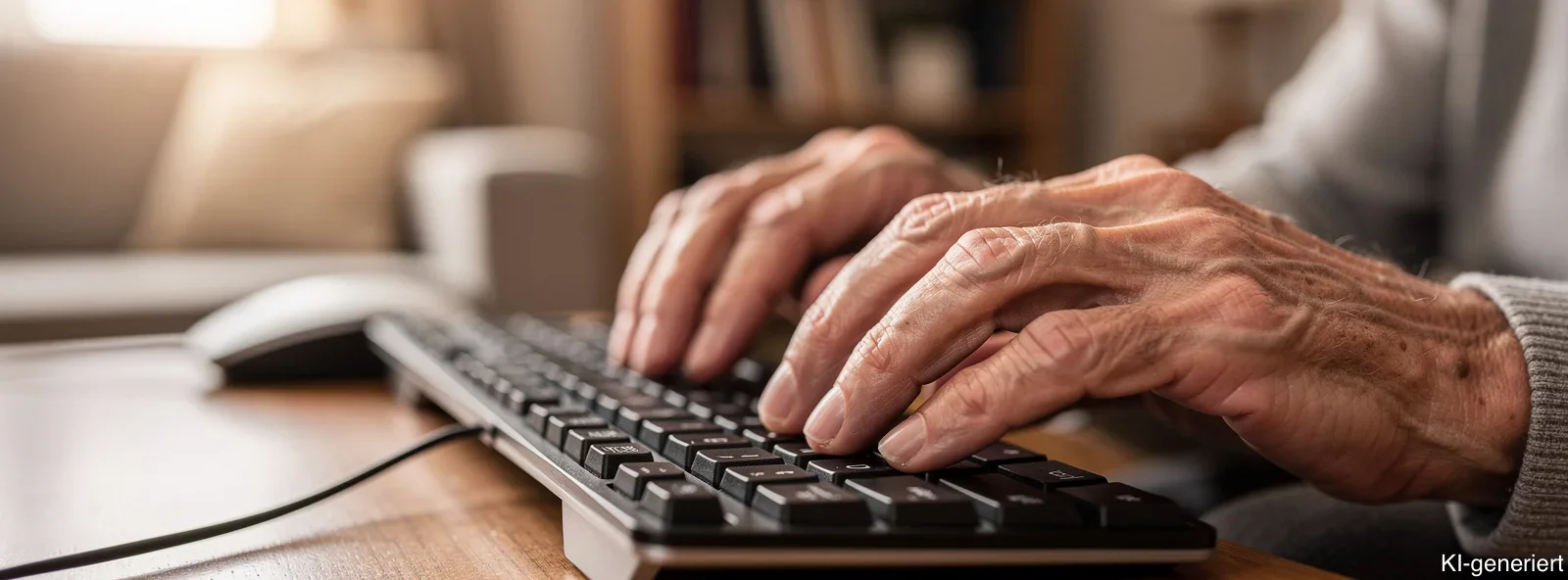
Sie haben wenig oder gar keine Erfahrung mit Computern? Dann sind Sie hier genau richtig. In zehn ruhigen, ausführlichen Lektionen lernen Sie alles Wichtige von Grund auf: den Computer, die Maus, die Tastatur, das Internet und die elektronische Post. Jeder Fachbegriff wird erklärt – und niemand schaut Ihnen über die Schulter.
-
Lektion 1 von 10
Was ist ein Computer?
PC, Laptop, Tablet oder Smartphone – was steckt eigentlich dahinter? Diese Lektion erklärt in Ruhe, was ein Computer ist, woraus er besteht und welches Gerät für wen passt.
-
Lektion 2 von 10
Maus und Tastatur: Ihre Werkzeuge
Mit der Maus zeigen Sie, mit der Tastatur schreiben Sie – mehr braucht es nicht, um einen Computer zu bedienen. Diese Lektion erklärt beide Werkzeuge in aller Ruhe, vom richtigen Halten der Maus bis zur @-Taste.
-
Lektion 3 von 10
Bildschirm, Symbole und Fenster verstehen
Desktop, Taskleiste, Startmenü und Fenster – auf dem Bildschirm hat alles seinen festen Platz. Diese Lektion erklärt in Ruhe, wie Sie sich dort zurechtfinden und Fenster nach Ihren Wünschen anordnen.
-
Lektion 4 von 10
Dateien und Ordner: Ordnung auf dem Computer
Briefe, Fotos, Musik – auf dem Computer ist alles eine Datei, und Dateien wohnen in Ordnern. Diese Lektion zeigt Ihnen, wie Sie Ordnung schaffen, eigene Ordner anlegen und warum der Papierkorb ein beruhigendes Sicherheitsnetz ist.
-
Lektion 5 von 10
Was ist das Internet?
Alle reden vom Internet – aber was ist das eigentlich genau? Diese Lektion erklärt in Ruhe, wie das weltweite Netz funktioniert, was Sie dafür brauchen und warum es weniger gefährlich ist, als viele befürchten.
-
Lektion 6 von 10
Der Browser: Ihr Tor ins Internet
Firefox, Chrome, Edge oder Safari – mit einem Browser öffnen Sie jede Webseite der Welt. Diese Lektion zeigt Schritt für Schritt, wie Sie Adressen eintippen, vor- und zurückblättern, mit Tabs arbeiten und Lieblingsseiten als Lesezeichen speichern.
-
Lektion 7 von 10
Suchen und Finden im Internet
Wie findet man im Internet ein Rezept, einen Fahrplan oder eine Öffnungszeit? Diese Lektion zeigt in Ruhe, wie Suchmaschinen funktionieren, wie Sie gute Suchbegriffe wählen und wie Sie den Ergebnissen richtig trauen – oder eben nicht.
-
Lektion 8 von 10
E-Mail: Ihre elektronische Post
Briefe schreiben ohne Briefmarke und Wartezeit: Eine E-Mail erreicht ihren Empfänger in Sekunden – kostenlos und rund um die Welt. Diese Lektion zeigt Ihnen in Ruhe, wie E-Mail funktioniert, wie Sie Nachrichten schreiben und beantworten und wie Sie Fotos mitschicken.
-
Lektion 9 von 10
Sichere Passwörter: Ihr Hausschlüssel im Internet
Ein gutes Passwort schützt Ihre E-Mails, Ihre Fotos und Ihr Geld – so wie ein solider Schlüssel Ihre Wohnung schützt. Diese Lektion zeigt Ihnen, wie Sie starke Passwörter bauen, sie sicher aufbewahren und Betrüger ins Leere laufen lassen.
-
Lektion 10 von 10
Smartphone und Tablet: die ersten Schritte
Smartphone und Tablet sind Computer für die Hand – bedient ganz ohne Maus, nur mit dem Finger. Diese Lektion zeigt in Ruhe die wichtigsten Gesten, den Startbildschirm, das Laden von Apps und die Einstellungen, die den Alltag leichter machen.
Die anderen Stufen
Mittel
Sicher im digitalen Alltag: Für alle, die den Computer schon bedienen können.
Fortgeschritten
Technik verstehen und beherrschen: Für alle, die es genauer wissen möchten.